Mostrando entradas con la etiqueta windows. Mostrar todas las entradas

jueves, 5 de enero de 2023

Utilidad para administrar controladores - Windows

 En Windows, a veces reiniciar el sistema operativo y volverlo a instalar es necesario pero se vuelve tedioso cuando tenemos falta de drivers, principalmente cuando el hardware es antiguo.

Una solución rápida y gratuita es pnputil, la que administra el almacén de controladores en nuestro computador con la que podremos listar, importar, eliminar, exportar.


Por ejemplo para exportar que fue mi necesidad el parámetro es /export-driver, se abre una ventana de comando (CMD), y se introduce el siguiente comando:

pnputil /export-driver * D:\Backup_drivers\

Cabe recalcar que hay otros métodos, como por ejemplo aplicaciones, algunas de ellas libres, otras de pago, pero este método me resulto fácil y en poco tiempo.

jueves, 18 de agosto de 2022

Cambiar nombre de usuario en la cuenta local de Windows 10

Lo que tienes que hacer es escribir es netplwiz en el cuadro de búsquedas. Esto te llevará al apartado antiguo de gestión de cuentas. Aquí elige la que quieras y pulsa en el apartado de Propiedades. Ahora solo tienes que cambiar el nombre de usuario y aplicar los cambios.


jueves, 18 de junio de 2020

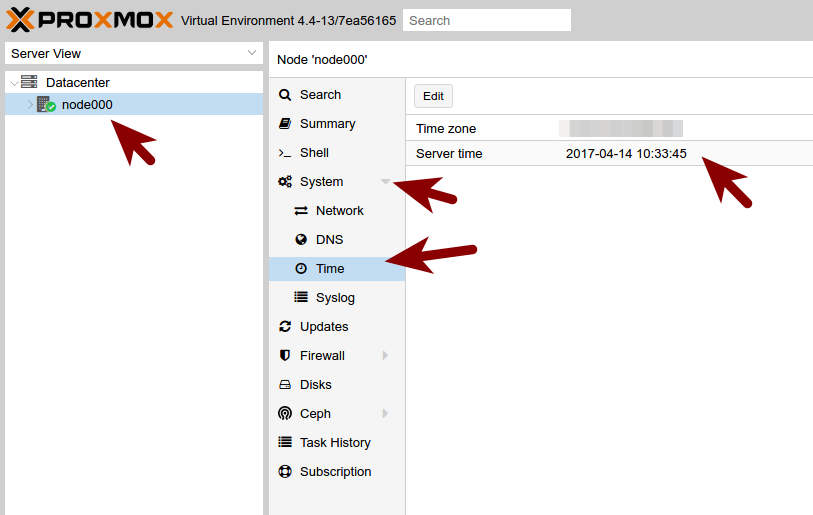
Hora desconfigurada - Maquina virtual windows/servidor proxmox

PROXMOX Intalación y Configuración - Configura Ubuntu, Proxmox ...


Esta es una bitácora para aquellas veces que solucionaste algo y cuando te vuelve a pasar hay que perder tiempo buscando entre soluciones y el historial de tus búsquedas antiguas.

EL PROBLEMA: Montada una máquina virtual con Windows 10 sobre PROXMOX, comienza a desajustarse la hora, siempre contra el mismo tiempo, 4 minutos en mi caso, se procede a cambiar la hora desde el sistema, se desactiva el ajuste automático, pero finalmente termina actualizándose y se retrasa 4 minutos el sistema operativo, esto al estar ligado a los dispositivos biométricos, se imaginan la molestia que causa.

SOLUCION: La solución en realidad no termina siendo el sistema operativo, sino mas bien la hora a nivel del sistema operativo que aloja las maquinas virtuales, con lo que se realiza el ingreso, se actualiza la hora y con esto se ha solucionado el problema.

Se puede realizar desde la consola de PROXMOX, System -> Time o desde una terminal:

Desde un terminal, con el comando date, podemos obtener la hora:
# date
Thu 18 Jun 2020 09:47:38 AM -05

Luego podemos actualizar la hora de la siguiente manera:
# date --set "2020-06-18 9:53"
Thu 18 Jun 2020 09:53:00 AM -05

Concluimos probando la actualización con el comando date nuevamente:
# date
Thu 18 Jun 2020 09:53:05 AM -05

martes, 7 de abril de 2015

Desinstalación completa de impresora en Windows

Al momento de desinstalar una impresora o eliminarla del listado, es muy común que se quede sus drivers, puertos utilizados, con lo que luego tenemos conflictos al querer instalarla nuevamente, para lo cual e investigado un comando muy simple de utilizar, lo podemos correr desde la ventana de mando:

C:\....>printui /s /t2

Luego de lo cual tendremos la pantalla para administrar, seleccionando el puerto, controlador, podemos realizar la eliminación.

Gráfico 1. Puertos

Gráfico 2. Controladores

miércoles, 2 de septiembre de 2009

Rastrea tu computador robado (SI ROBADOOOO)

Programa muy interesante para cuando te roben tu computador, enlace

De paso esta oracion que esta garisima, ja ja ja

“Santo Tomas Pollak que estás en red … santificado sea tu open source code … venga a nosotros tu software … hagase tu voluntad asi en la computadora como en la red … danos hoy nuestro código de cada día … perdona nuestros bugs, asi como nosotros tambien perdonamos a los de Microsoft … no nos dejes caer en la mala programación … mas libranos de Gates (Bill)”

miércoles, 18 de febrero de 2009

Destruye el Autorun.inf

Cada vez que queria entrar en una de las unidades me salia, "abrir con ...." aqui un programita liviano y que me ayudo a no tener este error

http://rapidshare.com/files/101730427/destroza_autorun_inf.rar

descarga el zip y corre destroza_autorun_inf.exe, hasta el momento todo bien

martes, 17 de febrero de 2009

Deshabilitar autoarranque (Autorun) de los USB

Los Pen Drives son muy comunes estos días. Todos tienen para transportar datos fácilmente, y como estos son conectados en muchos PCs, generalmente se hace fácil transportar virus, troyanos o spyware sin que el usuario lo sepa.

Desafortunadamente Windows tampoco contribuye mucho a la seguridad, ya que tiene el autoarranque habilitado para este tipo de dispositivos, haciendo que ejecute el virus o código malicioso apenas se inserta la memoria o pen drive al puerto USB.

En Pringao.org encontre una simple solución que requiere editar el registro de Windows. Para ello vamos a Inicio > Ejecutar. Escribimos Regedit y clicamos Aceptar. Una vez dentro del programa Editor de Registro seguimos estos pasos:

  • Vamos a la siguiente clave del registro: HKEY_CURRENT_USER\Software\Microsoft\Windows\ CurrentVersion\Policies\Explorer
  • Cambiamos el valor de NoDriveTypeAutoRun a df (hexadecimal)

Con eso ya debería haberse solucionado el problema, y los pendrives no volverán a arrancar programas automáticamente sin nuestro conocimiento.

Proteger con contraseña una carpeta compartida en XP

Windows XP no trae características por defecto que te permitan proteger el acceso a una carpeta compartida en red local con contraseña. Esto quiere decir que cualquiera dentro del mismo grupo de trabajo o dominio en tu red puede acceder a los contenidos de dichas carpetas.

En Pringao.org encontre un pequeño truco indirecto que cumple la función que buscaba, y simplemente requiere crear una contraseña para la cuenta Invitado, aunque esta luego de ingresar el usuario y contraseña en la maquina que esta accediendo, se puede abrir sin pedirlo de nuevo, hasta que se reinicie.

Proteger con clave una carpeta compartida en red, paso a paso:

1. Iniciar sesión en XP con una cuenta con privilegios de Administrador

2. Clicar Inicio -> Panel de Control -> Cuentas de Usuario, luego clicar en Invitado y asegúrate de que está habilitada.

3. Ahora clica Inicio -> Ejecutar, tipea cmd en el campo de texto y luego presiona Entrar

4. En la línea de comandos, tipea Net user guest password o si estas en español Net user invitado password y presiona Enter

5. Vuelve a Cuentas de Usuario en el Panel de Control, para luego clicar la cuenta Invitado. Notarás que ahora puedes crear una contraseña para esta cuenta. Procede a crear una y luego reinicia.

Ahora cada vez que una persona intente acceder a tus carpetas compartidas se le pedirá usuario y contraseña para continuar. Utiliza el usuario “Invitado” o “Guest” y la contraseña que ingresaste previamente.

viernes, 30 de enero de 2009

texto de escritorio de windows es blanco por defecto y punto

hoy me han encomendado poner en absolutamente todas las maquinas un fondo de pantalla que tiene un gran fondo blanco, pero oh sorpresa al ver que el texto que esta describiendo a los iconos del escritorio desaparecian, intentando cambiar la configuracion me tope con muchas respuestas clic derecho-propiedades-apariencia-opciones avanzadas pero en verdad se puede cambiar la sombra del texto mas no el color del texto.

Esta fue la respuesta mas acertada y que me ahorro tiempo porque ya no seguire buscando sino me dedicare a cambiar el fondo de la imagen.

http://www.configurarequipos.com/tema2471053-8-0.html