miércoles, 22 de octubre de 2025

Guardar PDF a ubicación física

 Generar el archivo pdf y guardarlo en el servidor lo resolvi de la siguiente Manera:


Creas un reporte con el nombre "GuardarPdf" que generas el pdf:

1-Debes setear la propiedad Main Program a "True" .-
2-Call protocol "Internal".-
3-Debes crear una variable que reciba el nombre del Pdf con la extensión donde se va a guardar el pdf.-
Ejemplo:
De forma local para guardar el archivo pones la ruta donde se guardará:

&NombreArchivo = 'C:\Program Files\Apache Software Foundation\Tomcat 7.0\webapps\GxEscuelaJavaEnvironment\Reportes\Nombre.pdf'

para que te funcione en Red deberias de compartir la carpeta Reportes donde esta instalado tu aplicación, como ejemplo usamos la ip del servidor "192.168.2.188" entonces quedaria de la sguiente manera:

&NombreArchivo = "\\192.168.2.188\Reportes\Nombre.pdf"

4- en la Rules Agregas las siguientes Líneas:

parm(in:&pNombreReporte);

output_file(&pNombreReporte, "pdf");

5- creas un Wp "WpPruebaGuardarPdf" que le llamaria al reporte, agregas el evento:

Event Enter
&NombreArchivo = "C:\Program Files\Apache Software Foundation\Tomcat 7.0\webapps\GxEscuelaJavaEnvironment\Reportes\Nombre.pdf"

GuardarPdf.Call(&NombreArchivo)

///Con esto abris el reporte generado
link('../Reportes/Nombre.pdf')
Endevent

jueves, 5 de enero de 2023

Utilidad para administrar controladores - Windows

 En Windows, a veces reiniciar el sistema operativo y volverlo a instalar es necesario pero se vuelve tedioso cuando tenemos falta de drivers, principalmente cuando el hardware es antiguo.

Una solución rápida y gratuita es pnputil, la que administra el almacén de controladores en nuestro computador con la que podremos listar, importar, eliminar, exportar.


Por ejemplo para exportar que fue mi necesidad el parámetro es /export-driver, se abre una ventana de comando (CMD), y se introduce el siguiente comando:

pnputil /export-driver * D:\Backup_drivers\

Cabe recalcar que hay otros métodos, como por ejemplo aplicaciones, algunas de ellas libres, otras de pago, pero este método me resulto fácil y en poco tiempo.

jueves, 18 de agosto de 2022

Cambiar nombre de usuario en la cuenta local de Windows 10

Lo que tienes que hacer es escribir es netplwiz en el cuadro de búsquedas. Esto te llevará al apartado antiguo de gestión de cuentas. Aquí elige la que quieras y pulsa en el apartado de Propiedades. Ahora solo tienes que cambiar el nombre de usuario y aplicar los cambios.


miércoles, 25 de agosto de 2021

PASTEL DE ZANAHORIA CON PIÑA


ingredientes

1 1/4 tazas de aceite para el pastel

1 taza de azúcar para el pastel

4 piezas de huevo para el pastel

2 tazas de harina para el pastel

1 cucharadita de polvo para hornear para el pastel

1 1/2 cucharaditas de bicarbonato para el pastel

1/2 cucharadita de sal para el pastel

1 cucharada de canela para el pastel

2 tazas de zanahoria rallada, para el pastel

1/2 taza de coco rallado para el pastel

1/2 taza de nuez finamente picada, para el pastel

1 cucharadita de vainilla para el pastel

1 taza de piña cortada en cuadritos, para el pastel

90 gramos de mantequilla para el betún

380 gramos de queso crema para el betún

1 1/2 tazas de azúcar glass para el betún

1 cucharadita de vainilla para el betún

1 taza de nuez finamente picada, para decorar

1/2 taza de coco para decorar (frappé)

Preparación

Precalienta el horno a 180°C.

Para el pastel, en una batidora agrega el aceite, el azúcar y los huevos, bate 3 minutos.

Con ayuda de un colador, agrega la harina, el polvo para hornear, el bicarbonato, la sal y la canela, bate por 5 minutos.

Agrega poco a poco las zanahorias, el coco, las nueces, la esencia de vainilla y la piña bate por 3 minutos

Vierte la mezcla anterior sobre 3 moldes previamente enharinados y engrasados, hornea por 25 minutos.

Deja enfriar y reserva.

Para el betún, bate por 5 minutos la mantequilla con el queso crema, azúcar glass y la esencia de vainilla, coloca sobre una manga de repostería con duya lisa.

Coloca el betún sobre una base de pastel sin llegar a las orillas, coloca encima otra base de pastel, repite el proceso hasta tener los tres pisos.

Cubre el pastel con el resto del betún, con ayuda de una manga con duya rizada decora el pastel, espolvorea con nueces y coco.

viernes, 26 de febrero de 2021

Pan de queso

Sin amasar solo licuar.

  • 1 taza leche
  • 3 tazas de maicena o fécula de yuca. 
  • 1/2 taza de aceite
  • 2 huevos
  • 1cdta polvo de hornear
  • Sal
  • 50g queso rallado

Licuar los líquidos, luego agregar de a pocos la fécula y licuar de a pocos, agregar el queso y licuar.

Colocar a moldes engrasados y Cocinar a 200 grados por 15 minutos

martes, 22 de diciembre de 2020

Instalación de una .deb en Linux Mint, con actualización de dependencias

 Se tiene inconvenientes en un sistema ODOO implementado para farmacia en el MSP donde da problemas en la impresión, enviando a un link https://wkhtmltopdf.org/downloads.html.

Para solucionar el problema hay que hacer la instalación del paquete, así que dejo a la mano los comandos que se deben ir corriendo ya que al querer instalar directamente dio problemas de dependencias.

cat /proc/version //Para revisar la versión de sistema operativo instalado

wget https://github.com/wkhtmltopdf/packaging/releases/download/0.12.6-1/wkhtmltox_0.12.6-1.bionic_amd64.deb //Descargamos

sudo apt-get autoremove

sudo apt-get autoclean

sudo apt-get update

sudo apt-get -f install //hasta aqui sirve para actualizar las dependencias

sudo dpkg -i wkhtmltox_0.12.6-1.bionic_amd64.deb //instalamos el paquete


jueves, 18 de junio de 2020

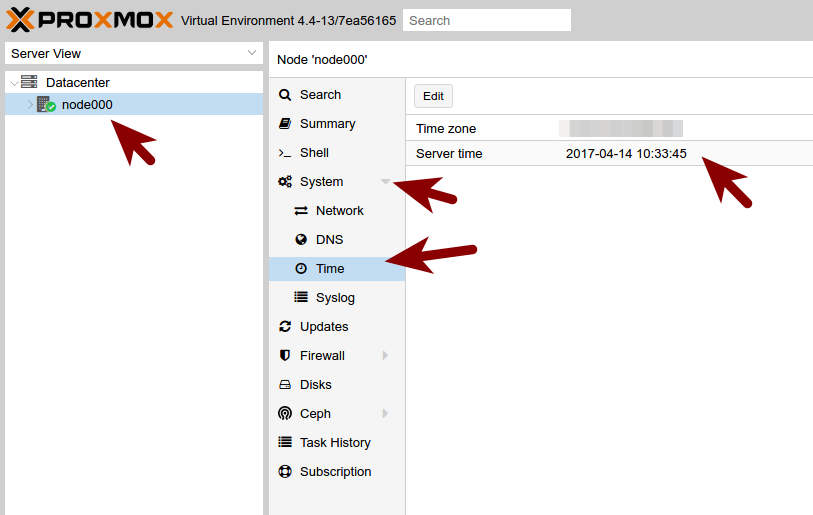
Hora desconfigurada - Maquina virtual windows/servidor proxmox

PROXMOX Intalación y Configuración - Configura Ubuntu, Proxmox ...


Esta es una bitácora para aquellas veces que solucionaste algo y cuando te vuelve a pasar hay que perder tiempo buscando entre soluciones y el historial de tus búsquedas antiguas.

EL PROBLEMA: Montada una máquina virtual con Windows 10 sobre PROXMOX, comienza a desajustarse la hora, siempre contra el mismo tiempo, 4 minutos en mi caso, se procede a cambiar la hora desde el sistema, se desactiva el ajuste automático, pero finalmente termina actualizándose y se retrasa 4 minutos el sistema operativo, esto al estar ligado a los dispositivos biométricos, se imaginan la molestia que causa.

SOLUCION: La solución en realidad no termina siendo el sistema operativo, sino mas bien la hora a nivel del sistema operativo que aloja las maquinas virtuales, con lo que se realiza el ingreso, se actualiza la hora y con esto se ha solucionado el problema.

Se puede realizar desde la consola de PROXMOX, System -> Time o desde una terminal:

Desde un terminal, con el comando date, podemos obtener la hora:
# date
Thu 18 Jun 2020 09:47:38 AM -05

Luego podemos actualizar la hora de la siguiente manera:
# date --set "2020-06-18 9:53"
Thu 18 Jun 2020 09:53:00 AM -05

Concluimos probando la actualización con el comando date nuevamente:
# date
Thu 18 Jun 2020 09:53:05 AM -05

miércoles, 29 de mayo de 2019

Instalación de Apache Tomcat 9 en Centos 7

Apache Tomcat es un Web Server y Servlet Container libre y open source que pertenece a Apache Software Foundation.

1. Instalación de Java
# yum install java-1.8.0
Con el siguiente comando podemos comprobar la versión de Java y su instalación
# java -version
openjdk version "1.8.0_101"
OpenJDK Runtime Environment (build 1.8.0_101-b13)
OpenJDK 64-Bit Server VM (build 25.101-b13, mixed mode)
#
2. Descarga de Tomcat 9 tar.gz
Podemos descargar desde el sitio web oficial o usando el comando wget desde el terminal de comandos.

# wget http://www-eu.apache.org/dist/tomcat/tomcat-9/v9.0.0.M17/bin/apache-tomcat-9.0.0.M17.tar.gz
3. Extracción del archivo y configuración de la variable CATALINA_HOME

# tar -zxpvf apache-tomcat-9.0.0.M17.tar.gz
# mv apache-tomcat-9.0.0.M17.tar.gz /opt/tomcat
Antes de levantar el servicio de Tomcat, configuramos la variable
# echo "export CATALINA_HOME='/opt/tomcat/'" >> ~/.bashrc
# source ~/.bashrc
4. Creamos los usuarios para Manager y Admin

Abrimos el archivo /opt/tomcat/conf/tomcat-users.xml y en el apartado de  ingresamos los datos


5. Iniciar tomcat
# cd /opt/tomcat/bin/
# ./startup.sh
Abrimos el puerto en el firewall
# firewall-cmd --permanent --zone=public --add-port=8080/tcp
success
# firewall-cmd --reload
success
#
6. Acceso a Apache Tomcat desde el Web Browser
Abriendo el navegador podemos ingresar a la URL:
http://{ip-address-or-Hostname}:8080


Con esto estaríamos con el servicio levantado. Para el caso de acceder desde otro servidor remotamente a "Manager App" y "Server Status" se necesita crear el archivo “manager.xml” en “/opt/tomcat/conf/Catalina/localhost/” con el siguiente contenido
# cd /opt/tomcat/conf/Catalina/localhost/
# nano manager.xml


Guardamos y salimos.

Fuente


martes, 25 de septiembre de 2018

Proxmox ERROR: command 'apt-get update' failed: exit code 100

Para solucionar este inconveniente, vamos a ingresar al terminal y a comentar la siguiente línea:

# nano /etc/apt/sources.list.d/pve-enterprise.list

La siguiente línea lucirá así:

deb https://enterprise.proxmox.com/debian/pve stretch pve-enterprise

Le ponemos un #, al inicio de la línea para comentarla y nos quedaría:

#deb https://enterprise.proxmox.com/debian/pve stretch pve-enterprise

ctrl + o: guardar
ctrl + x: salir

Actualización de Proxmox 5.1 a 5.2

En vista que ya se tiene al momento una versión mas actualizada, procedemos a seguir los siguientes pasos desde la terminal:

# nano /etc/apt/sources.list

En el archivo agregamos lo siguiente:

# Proxmox.
deb http://download.proxmox.com/debian/pve stretch pve-no-subscription

ctrl + o: para guardar los cambios
ctrl + x: para salir

Ahora en la terminal:

# apt update
# apt upgrade

Con eso ya tenemos actualizado nuestro Proxmox


miércoles, 19 de septiembre de 2018

Proxmox: vm is locked (backup)

El problema que se tuvo es que no se iniciaba una máquina virtual y el error que daba fue:

Error: VM is locked (backup)

La solución es entrar al proxmox principal y desbloquear la máquina virtual con el comando:

# qm unlock

En donde  es el número de maquina virtual con el inconveniente.

miércoles, 15 de agosto de 2018

Aprovechamiento de toda la memoria RAM instalada en un equipo Windows 7 PRO 32 bits

PROBLEMA: Tuve un problema en computadores con Windows 7 PRO 32 bits, en donde se instalaron tarjetas de memoria de 8GB para mejorar la capacidad de la máquina pero no se logró ocupar todo el recurso y solamente se tenía 3,41 utilizable de la memoria RAM, desaprovechando un 55% de la capacidad total instalada. Se ha vuelto a instalar el sistema operativo, pero el problema persiste, existen algunas soluciones con msconfig pero que no me convencieron, así es que en una consulta a Microsoft se obtuvo la siguiente respuesta.

SOLUCION: Estás limitando la memoria ram por el tipo de arquitectura. Debes instalar Windows 7 Pro en su versión de 64 bits para que puedas usar la capacidad de toda la RAM.

Si tienes la clave de producto, puedes ingresarla aquí y bajar la versión de 64 bits de Windows 7 Pro

Enlace: https://www.microsoft.com/es-es/software-download/windows7

lunes, 9 de abril de 2018

Resetear AP Motorola Extreme AP4521

Este procedimiento para resetear Access Point Motorola, utiliza HyperTerminal de Windows.

Realizamos la conexión con los siguientes datos, conectando el equipo al puerto COM1:

  • Bits por segundo: 19200
  • Bits de datos: 8
  • Paridad: Ninguno
  • Bits de parada: 1
  • Control de flujo: Ninguno
Luego de haber ingresado, debemos hacer el login con:
  • Usuario: reset
  • Clave: FactoryDefault
Con ello el AP se reiniciará dejando la configuración por defecto.


lunes, 26 de marzo de 2018

Quitar información debajo de enlace de descarga JDownloads

Me costo algo de tiempo para encontrar la manera de quitar la información debajo de cada link de enlace pero acá les dejo la solución:


Seleccionamos la opción marcada en el cuadro rojo y en el menú seleccionamos "Activate".

jueves, 25 de enero de 2018

Solución en arranque de Linux Mint


Muchos años han pasado desde que descubrí en Linux Mint una distribución muy amigable y compatible para la migración de aquel entonces Windows XP, los problemas de arranque no han sido habituales pero existen y en el caso de hoy me ha tocado resolver; se tenía el mensaje que pueden  ver en el gráfico, asumo a un problema de corte de energía mientras el computador estuvo encendido.

En primera instancia "FORMATEAR", aunque decidí darme un poco mas de tiempo, pensando en la robustez del sistema operativo y encontré en foros la solución.


  1. Arrancar el sistema con un Live DVD.
  2. Abrimos una ventana de terminal de Linux.
  3. Utilizamos el comando fdisk -l (he tenido que poner sudo su, para ejecutarlo). Al revisar el informe del comando puedo ver la partición en la cual esta instalado el sistema operativo, en mi caso sda1.
  4. Corremos el comando sudo fsck /dev/sda1
Luego de terminada la operación reiniciando el ordenador, ha arrancado normalmente, con lo que se ha solucionado el problema de arranque.

martes, 12 de septiembre de 2017

Programar tareas con crontab


Cron es una herramienta de Linux muy útil e interesante utilizada con el objetivo de programar y automatizar tareas, ejecución de comandos, etc.

Con el siguiente comando podemos visualizar las tareas
# sudo crontab -l

Con el siguiente comando podemos editar
# sudo crontab -e

Para borrar el crontab del usuario
# sudo crontab -d

El formato es el siguiente

1*  2*  3*  4*  5*  comando_ejecutar

1* : Son los minutos cuyo valor va de 0 a 59
2* : Son las horas cuyo valor va de 0 a 23
3* : Dia del mes cuyo valor va de 1 a 31
4* : Mes que va de 1 a 12
5* : Dia de la semana 0 (domingo) hasta el 6

En el caso de querer abierta la tarea se utiliza asterisco. Ejemplo

30  12  *  *  1  comando_ejecutar

Quedaría: Los lunes a las 12 horas 30 minutos, ejecute el comando_ejecutar.

Intervalos de Tiempo

Se pueden también utilizar intervalos de tiempo, por ejemplo si deseamos ejecutar una tarea a la 1 de la mañana de lunes a viernes, tendríamos:

0  1  *  *  1-5  tarea_ejecutar

Los lunes, miércoles y viernes cada 20 minutos desde las 8H00 durante 1 hora, tendríamos:

0,20,40 8 *  * 1,3,5 tarea_ejecutar

Palabras Reservadas

@reboot: se ejecuta una única vez al inicio.
@yearly/@annually: ejecutar cada año.
@monthly: ejecutar una vez al mes.
@weekly: una vez a la semana.
@daily/@midnight: una vez al día.
@hourly: cada hora

Por ejemplo para ejecutar un script al iniciar el sistema

@reboot  /usr/ejecutar/sript.sh

Imagen tomada de: Fuente

Cambio de fondo de pantalla Linux Mint Mate 18.2 por terminal


En primer lugar debemos conocer el escritorio de nuestra distribución, digitamos el siguiente comando:

$ echo $DESKTOP_SESSION
mate

Comando para cambiar el fondo de pantalla del escritorio MATE:

# gsettings set org.mate.background picture-filename '/path/to/file.jpg'


miércoles, 6 de septiembre de 2017

Instalación de java + tomcat en Centos 6.9


Como siempre, urge y es necesario la actualización de versiones en el servidor de aplicaciones, para igualar al versionamiento que se tiene en desarrollo de software y así evitar cualquier inconveniente para poner en producción una app web.

Se realizará la instalación de Centos 6.9 + Java 1.8.144 (paquete .rpm) + Apache Tomcat 8.5.20 (paquete .tar.gz).


Actualizamos el sistema operativo
# yum update

INSTALACION DE JAVA

Revisamos la versión de java que se tiene al momento de instalar
# java -version
java version "1.7.0_151"
OpenJDK Runtime Environment (rhel-2.6.11.0.el6_9-x86_64 u151-b00)
OpenJDK 64-Bit Server VM (build 24.151-b00, mixed mode)

Realizamos la instalación en primer lugar del paquete Java
# rpm -ivh jdk-8u144-linux-x64.rpm

Con la opción alternatives podemos seleccionar la versión principal de java si es que tenemos otras instaladas
# alternatives --config java
Hay 3 programas que proporcionan 'java'.

  Selección    Comando
-----------------------------------------------
   1           /usr/lib/jvm/jre-1.7.0-openjdk.x86_64/bin/java
   2           /usr/lib/jvm/jre-1.6.0-openjdk.x86_64/bin/java
*+ 3           /usr/java/jdk1.8.0_144/jre/bin/java


Presione Intro para mantener la selección actual[+], o escriba el número de la selección:

Para escoger solamente escribimos el número y presionamos Enter.

Configuramos las variables del entorno:

Variable para JAVA_HOME
#export JAVA_HOME=/usr/java/jdk1.8.0_144/

Variable para JRE_HOME
#export JRE_HOME=/usr/java/jdk1.8.0_144/jre/

Variable PATH
#export PATH=$PATH:/usr/java/jdk1.8.0_144/bin/:/usr/java/jdk1.8.0_144/jre/bin/

INSTALACION DE TOMCAT

Nos dirigimos a la carpeta donde se realizó la descarga del archivo apache-tomcat-8.5.20.tar.gz y lo descomprimimos
# tar xvfz apache-tomcat-8.5.20.tar.gz

Luego movemos la carpeta hacia la ubicación donde va a estar Apache Tomcat
# mv apache-tomcat-8.5.20 /usr/tomcat8

Con esto nos queda subir el servicio para probarlo
# cd /usr/tomcat8/bin
# sh catalina.sh start

Using CATALINA_BASE:   /usr/tomcat8
Using CATALINA_HOME:   /usr/tomcat8
Using CATALINA_TMPDIR: /usr/tomcat8/temp
Using JRE_HOME:        /usr/java/jdk1.8.0_144/jre/
Using CLASSPATH:       /usr/tomcat8/bin/bootstrap.jar:/usr/tomcat8/bin/tomcat-juli.jar

Tomcat started.

Vamos al navegador debemos obtener:


Con esto quedaría lista la instalación de java + tomcat en Centos.

Nos queda levantar el usuario, editamos el archivo tomcat-users.xml
# nano /usr/tomcat8/conf/tomcat-users.xml

Hola


lunes, 19 de junio de 2017

Aumentar espacio en disco duro virtual del proxmox

1. En la administración de Proxmox realizar la expansión de espacio del disco duro.

2. Iniciar la herramienta GParted, mediante la cual se puede redimencionar el tamaño del disco.

3. Iniciamos el sistema operativo, CentOS en mi caso y digitamos:

3.1 Comprobamos el tamaño de las particiones
df -h

3.2 Comprobamos el tamaño completo del disco
fdisk -l

3.3 Con el comando pvs obtendremos:
PV: Physical Volume path
VG: Volume Group name.
Fmt: LVM Format
Attr: Physical volume attributes. The a attribute means that the physical volume is allocatable and not read-only.
PSize: Physical Size of the physical volume.
PFree: Physical Free space left on the physical volume.

3.4 Ejecutamos el comando lvextend con la cantidad de espacio que deseamos adicionar
lvextend -L +70GB /dev/mapper/VolGroup-lv_root

3.5 confirmaremos que el espacio se ha añadido correctamente con el comando lvs

3.6 Ahora debemos comprobar el sistema de archivos montado en el sistema usando el comando mount

3.7 Realizamos la expansión del sistema de archivos para que coincida con el volúmen lógico
resize2fs /dev/mapper/VolGroup-lv_root

3.8 Finalmente comprobamos
df -h

lunes, 16 de mayo de 2016

Adicionar RPMforge Repository en Servidor CentOS 6/RHEL 6

Para adicionar el repositorio RPMforge debemos en primer lugar revisar si tenemos 32 o 64 bit, que lo hacemos con lo siguiente:

Version de Centos/RHEL
# cat /etc/redhat-release

Arquitectura
# uname -a

Para 32 Bits
http://pkgs.repoforge.org/rpmforge-release/rpmforge-release-0.5.2-2.el6.rf.i686.rpm

Para 64 Bits
http://pkgs.repoforge.org/rpmforge-release/rpmforge-release-0.5.2-2.el6.rf.x86_64.rpm

1. Descargamos el paquete

# wget http://pkgs.repoforge.org/rpmforge-release/rpmforge-release-0.5.2-2.el6.rf.x86_64.rpm

--2016-05-16 14:39:50--  http://pkgs.repoforge.org/rpmforge-release/rpmforge-release-0.5.2-2.el6.rf.x86_64.rpm
Resolviendo pkgs.repoforge.org... 78.46.17.228
Connecting to pkgs.repoforge.org|78.46.17.228|:80... conectado.
Petición HTTP enviada, esperando respuesta... 302 Moved Temporarily
Localización: http://rpmforge.sw.be/redhat/el6/en/x86_64/rpmforge/RPMS/rpmforge-release-0.5.2-2.el6.rf.x86_64.rpm [siguiendo]
--2016-05-16 14:39:51--  http://rpmforge.sw.be/redhat/el6/en/x86_64/rpmforge/RPMS/rpmforge-release-0.5.2-2.el6.rf.x86_64.rpm
Resolviendo rpmforge.sw.be... 78.46.17.228
Reusing existing connection to pkgs.repoforge.org:80.
Petición HTTP enviada, esperando respuesta... 301 Moved Permanently
Localización: http://tree.repoforge.org/redhat/el6/en/x86_64/rpmforge/RPMS/rpmforge-release-0.5.2-2.el6.rf.x86_64.rpm [siguiendo]
--2016-05-16 14:39:51--  http://tree.repoforge.org/redhat/el6/en/x86_64/rpmforge/RPMS/rpmforge-release-0.5.2-2.el6.rf.x86_64.rpm
Resolviendo tree.repoforge.org... 78.46.17.228
Reusing existing connection to pkgs.repoforge.org:80.
Petición HTTP enviada, esperando respuesta... 301 Moved Permanently
Localización: http://apt.sw.be/redhat/el6/en/x86_64/rpmforge/RPMS/rpmforge-release-0.5.2-2.el6.rf.x86_64.rpm [siguiendo]
--2016-05-16 14:39:52--  http://apt.sw.be/redhat/el6/en/x86_64/rpmforge/RPMS/rpmforge-release-0.5.2-2.el6.rf.x86_64.rpm
Resolviendo apt.sw.be... 193.1.193.67
Connecting to apt.sw.be|193.1.193.67|:80... conectado.
Petición HTTP enviada, esperando respuesta... 200 OK
Longitud: 12700 (12K) [application/x-redhat-package-manager]
Saving to: `rpmforge-release-0.5.2-2.el6.rf.x86_64.rpm'

100%[===========================================================================================================================================================>] 12.700      --.-K/s   in 0s

2016-05-16 14:39:52 (816 MB/s) - `rpmforge-release-0.5.2-2.el6.rf.x86_64.rpm' saved [12700/12700]

2. Descargamos la llave

# wget http://apt.sw.be/RPM-GPG-KEY.dag.txt

--2016-05-16 14:40:07--  http://apt.sw.be/RPM-GPG-KEY.dag.txt
Resolviendo apt.sw.be... 193.1.193.67
Connecting to apt.sw.be|193.1.193.67|:80... conectado.
Petición HTTP enviada, esperando respuesta... 200 OK
Longitud: 1672 (1,6K) [text/plain]
Saving to: `RPM-GPG-KEY.dag.txt'

100%[========================================================================================================================================================

2016-05-16 14:40:08 (341 MB/s) - `RPM-GPG-KEY.dag.txt' saved [1672/1672]

3. Instalamos la llave

# rpm --import RPM-GPG-KEY.dag.txt

4. Procedemos a instalar

# rpm -ivh rpmforge-release-0.5.2-2.el6.rf.x86_64.rpm

Preparando...               ########################################### [100%]
   1:rpmforge-release       ########################################### [100%]

5. Configuramos el repositorio, abriendo el archivo e insertando “priority=3” despues de “enabled = 1” en la seccion [rpmforge] 

# nano /etc/yum.repos.d/rpmforge.repo

Nos quedaria asi:

### Name: RPMforge RPM Repository for RHEL 6 - dag
### URL: http://rpmforge.net/
[rpmforge]
name = RHEL $releasever - RPMforge.net - dag
baseurl = http://apt.sw.be/redhat/el6/en/$basearch/rpmforge
mirrorlist = http://apt.sw.be/redhat/el6/en/mirrors-rpmforge
#mirrorlist = file:///etc/yum.repos.d/mirrors-rpmforge
enabled = 1
priority=3
protect = 0
gpgkey = file:///etc/pki/rpm-gpg/RPM-GPG-KEY-rpmforge-dag
gpgcheck = 1

[rpmforge-extras]
name = RHEL $releasever - RPMforge.net - extras
baseurl = http://apt.sw.be/redhat/el6/en/$basearch/extras
mirrorlist = http://apt.sw.be/redhat/el6/en/mirrors-rpmforge-extras
#mirrorlist = file:///etc/yum.repos.d/mirrors-rpmforge-extras
enabled = 0
protect = 0
gpgkey = file:///etc/pki/rpm-gpg/RPM-GPG-KEY-rpmforge-dag
gpgcheck = 1

[rpmforge-testing]
name = RHEL $releasever - RPMforge.net - testing
baseurl = http://apt.sw.be/redhat/el6/en/$basearch/testing
mirrorlist = http://apt.sw.be/redhat/el6/en/mirrors-rpmforge-testing
#mirrorlist = file:///etc/yum.repos.d/mirrors-rpmforge-testing
enabled = 0
protect = 0
gpgkey = file:///etc/pki/rpm-gpg/RPM-GPG-KEY-rpmforge-dag
gpgcheck = 1

6. Revisamos la actualizacion realizada

# yum repolist

Complementos cargados:fastestmirror, refresh-packagekit, security
Loading mirror speeds from cached hostfile
 * base: mirror.edatel.net.co
 * extras: mirror.edatel.net.co
 * rpmforge: apt.sw.be
 * updates: mirror.edatel.net.co
rpmforge
rpmforge/primary_db
id del repositorio
base
extras
rpmforge
updates
repolist: 12.977