jueves, 18 de junio de 2020

Hora desconfigurada - Maquina virtual windows/servidor proxmox

PROXMOX Intalación y Configuración - Configura Ubuntu, Proxmox ...


Esta es una bitácora para aquellas veces que solucionaste algo y cuando te vuelve a pasar hay que perder tiempo buscando entre soluciones y el historial de tus búsquedas antiguas.

EL PROBLEMA: Montada una máquina virtual con Windows 10 sobre PROXMOX, comienza a desajustarse la hora, siempre contra el mismo tiempo, 4 minutos en mi caso, se procede a cambiar la hora desde el sistema, se desactiva el ajuste automático, pero finalmente termina actualizándose y se retrasa 4 minutos el sistema operativo, esto al estar ligado a los dispositivos biométricos, se imaginan la molestia que causa.

SOLUCION: La solución en realidad no termina siendo el sistema operativo, sino mas bien la hora a nivel del sistema operativo que aloja las maquinas virtuales, con lo que se realiza el ingreso, se actualiza la hora y con esto se ha solucionado el problema.

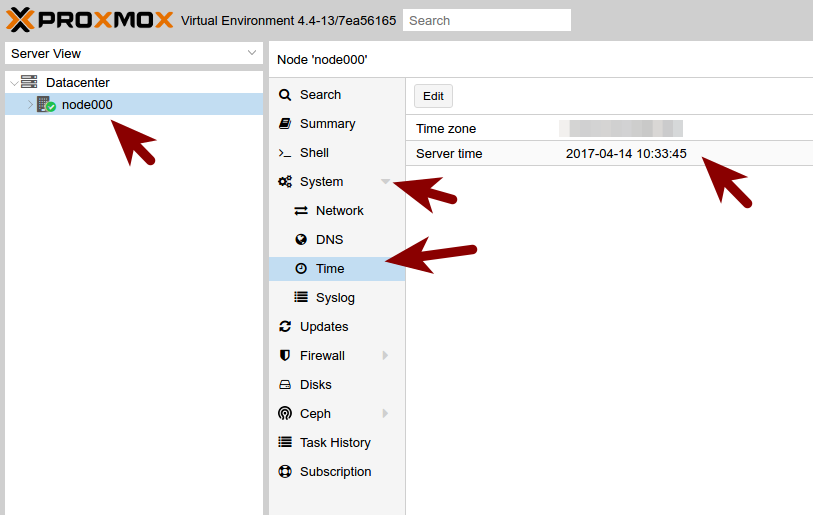
Se puede realizar desde la consola de PROXMOX, System -> Time o desde una terminal:

Desde un terminal, con el comando date, podemos obtener la hora:
# date
Thu 18 Jun 2020 09:47:38 AM -05

Luego podemos actualizar la hora de la siguiente manera:
# date --set "2020-06-18 9:53"
Thu 18 Jun 2020 09:53:00 AM -05

Concluimos probando la actualización con el comando date nuevamente:
# date
Thu 18 Jun 2020 09:53:05 AM -05

miércoles, 29 de mayo de 2019

Instalación de Apache Tomcat 9 en Centos 7

Apache Tomcat es un Web Server y Servlet Container libre y open source que pertenece a Apache Software Foundation.

1. Instalación de Java
# yum install java-1.8.0
Con el siguiente comando podemos comprobar la versión de Java y su instalación
# java -version
openjdk version "1.8.0_101"
OpenJDK Runtime Environment (build 1.8.0_101-b13)
OpenJDK 64-Bit Server VM (build 25.101-b13, mixed mode)
#
2. Descarga de Tomcat 9 tar.gz
Podemos descargar desde el sitio web oficial o usando el comando wget desde el terminal de comandos.

# wget http://www-eu.apache.org/dist/tomcat/tomcat-9/v9.0.0.M17/bin/apache-tomcat-9.0.0.M17.tar.gz
3. Extracción del archivo y configuración de la variable CATALINA_HOME

# tar -zxpvf apache-tomcat-9.0.0.M17.tar.gz
# mv apache-tomcat-9.0.0.M17.tar.gz /opt/tomcat
Antes de levantar el servicio de Tomcat, configuramos la variable
# echo "export CATALINA_HOME='/opt/tomcat/'" >> ~/.bashrc
# source ~/.bashrc
4. Creamos los usuarios para Manager y Admin

Abrimos el archivo /opt/tomcat/conf/tomcat-users.xml y en el apartado de  ingresamos los datos


5. Iniciar tomcat
# cd /opt/tomcat/bin/
# ./startup.sh
Abrimos el puerto en el firewall
# firewall-cmd --permanent --zone=public --add-port=8080/tcp
success
# firewall-cmd --reload
success
#
6. Acceso a Apache Tomcat desde el Web Browser
Abriendo el navegador podemos ingresar a la URL:
http://{ip-address-or-Hostname}:8080


Con esto estaríamos con el servicio levantado. Para el caso de acceder desde otro servidor remotamente a "Manager App" y "Server Status" se necesita crear el archivo “manager.xml” en “/opt/tomcat/conf/Catalina/localhost/” con el siguiente contenido
# cd /opt/tomcat/conf/Catalina/localhost/
# nano manager.xml


Guardamos y salimos.

Fuente